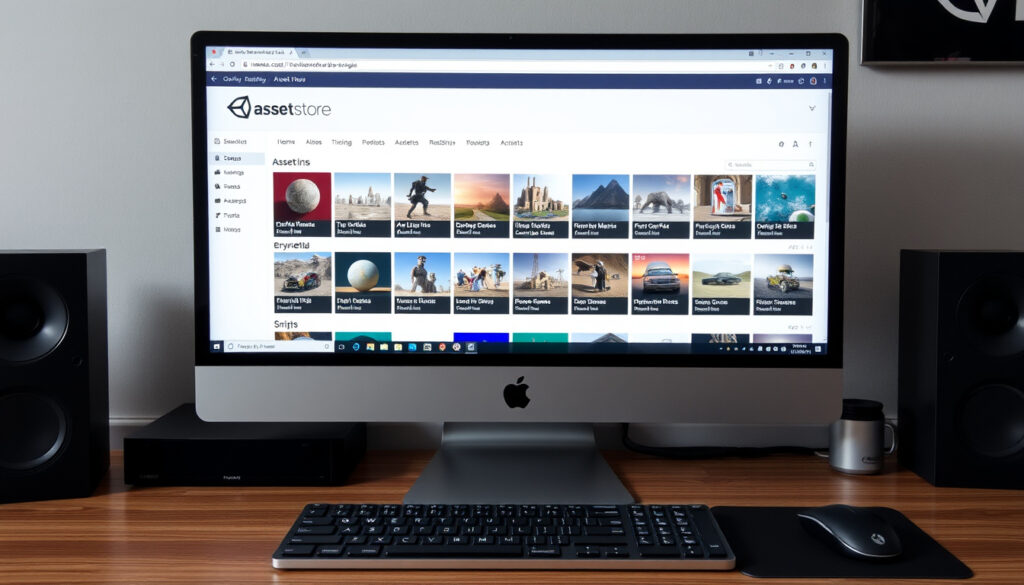
Unity Asset Store – komplett guide for utviklere
For norske spillutviklere er Unity Asset Store en tidsbesparende alliert med over 1,5 millioner ressurser, fra 2D-sprites til komplekse skriptpakker. Her lærer du å laste ned gratisressurser, logge inn, opprette samlinger og bli utgiver.
Totalt antall ressurser: over 1,5 millioner (Unity Asset Store) · Andel gratisressurser: omtrent 10 % (Unity Asset Store) · Antall aktive utgivere: mer enn 15 000 (Unity Asset Store)
Rask oversikt
- Publisering krever godkjenning av Unitys kurateringsteam (Unity Asset Store)
- Pakker må være i .unitypackage-format (Unity Documentation)
- Maksimal størrelse for innsending er 6 GB (Unity Submission Guidelines)
- Fremtidige endringer i provisjonsmodellen (70/30) er ikke bekreftet (Unity EULA FAQ)
- Nøyaktig antall aktive utgivere kan variere over tid (Unity Asset Store)
- Unity Asset Store lansert i 2010 (Unity Manual 2019.4)
- Integrasjon med Package Manager rundt 2020 (Unity Manual 2022.2)
- Unity fortsetter å oppdatere publiseringsdokumentasjonen (Unity Submission Guidelines 2026)
- Forventet bedre Asset Store-opplevelse i Unity 6 (Unity Asset Store)
Fire nøkkelfakta om plattformen, samlet fra offisielle kilder:
| Fakta | Verdi |
|---|---|
| Antall ressurser | over 1,5 millioner |
| Gratisressurser | omtrent 150 000 |
| Antall utgivere | mer enn 15 000 |
| Lanseringsår | 2010 |
Hvordan laster jeg ned gratisressurser fra Unity Asset Store?
- Opprett en Unity-konto på Unity ID.
- Naviger til assetstore.unity.com og klikk «Free» i toppmenyen.
- Finn ønsket gratisressurs og klikk «Add to My Assets».
- Åpne Unity Editor og gå til Window → General → Asset Store.
- Logg inn og importer ressursen via Package Manager.
Å finne og laste ned gratisressurser er enkelt, men krever at du har en Unity-konto. Ifølge Unitys offisielle publiseringsside ligger gratisressursene i en egen seksjon med ukentlig oppdaterte tilbud.
Opprett en Unity-konto
- Gå til Unity ID og registrer deg med e-post eller Google-konto.
- Bekreft e-postadressen – deretter er du klar til å logge inn på Asset Store.
- Unity-ID-en din fungerer på tvers av alle Unity-tjenester (Unity Documentation).
Naviger til gratisressurser
- På assetstore.unity.com klikker du på «Free» i toppmenyen.
- Du finner også «Weekly Free Asset» – en kuratert gratisressurs som skiftes hver uke (Unity EULA FAQ).
- Bruk filtre for kategori og popularitet for å snevre inn søket.
Last ned og importer til prosjektet ditt
- Klikk «Add to My Assets» – ressursen legges i din personlige samling.
- I Unity Editor går du til Window → General → Asset Store og logger inn.
- Velg ressursen og klikk «Import» – Package Manager håndterer resten (Unity Documentation).
Dette understreker at Asset Store er en sentral plattform for norske spillutviklere.
Hva må jeg gjøre for å bli utgiver på Unity Asset Store?
Å publisere egne ressurser gir deg muligheten til å nå tusenvis av utviklere. Prosessen er strengt regulert, men forutsigbar.
Krav til utgivere
- Du må ha en bekreftet Unity-ID og godta Unitys publiseringsvilkår (Unity Asset Store).
- Ressursene må være profesjonelt utformet og egnet for en profesjonell utviklingspipeline (Unity Submission Guidelines).
- Innhold skal ikke direkte gjenskape design eller estetikk fra et populært spill (Unity Submission Guidelines).
Søknadsprosessen
- Logg inn på Publisher Portal og opprett en publisher-profil.
- Last opp asset-pakken i .unitypackage-format ved hjelp av Asset Store Tools i Unity Editor (Unity Documentation).
- Innsendingen gjennomgås av Unitys kurateringsteam – de kan be om endringer før godkjenning (Unity Asset Store).
Inntektsdeling og retningslinjer
- Standard provisjonsmodell er 70/30 – 70 % går til utgiveren, 30 % til Unity (Unity EULA FAQ).
- Publishere må som hovedregel bruke Asset Stores standard EULA (Unity EULA FAQ).
- Maks filstørrelse per innsending er 6 GB (Unity Submission Guidelines).
For norske utviklere som ønsker å selge sine egne ressurser, er terskelen høyere enn mange tror. Kvalitetskontrollen sikrer et profesjonelt katalog, men krever at du er villig til å justere og vente.
Dette viser at publiseringsmodellen er både krevende og rettferdig for seriøse utgivere.
Hvordan lager jeg en samling av ressurser på Unity Asset Store?
Samlinger gir deg muligheten til å organisere ressurser etter prosjekt eller tema – uten å laste ned alt på én gang.
Opprett en samling på nettsiden
- Logg inn på assetstore.unity.com og klikk på «My Assets».
- Velg «Collections» og opprett en ny samling med et beskrivende navn (Unity EULA FAQ).
- Samlinger kan være offentlige eller private – nyttig for teamsamarbeid.
Legg til ressurser i samlingen
- Gå til en ressurs du eier (eller har lagt til), og klikk «Add to Collection».
- Du kan legge til både gratis- og betalte ressurser du har kjøpt.
- Samlinger oppdateres automatisk når du legger til nye ressurser.
Del samlingen med andre
- En samling har en unik URL som du kan sende til kolleger eller delprosjektmedlemmer.
- Andre kan se samlingen selv om de ikke eier ressursene – de får en kjøpslenke i stedet.
Samlinger er en ren organiseringsfunksjon – de påvirker ikke nedlastingsrettigheter eller lisensiering. Tenk på dem som en bokmerkeliste, ikke et distribusjonsverktøy.
Funksjonen er nyttig for prosjektstyring, men krever at hver deltaker selv eier ressursene.
Hva er forskjellen mellom Unity Asset Store og Unreal Asset Store?
Mange utviklere som jobber på tvers av motorer, lurer på forskjellene. Her er de viktigste.
| Aspekt | Unity Asset Store | Unreal Asset Store |
|---|---|---|
| Plattform | Unity Editor | Unreal Engine |
| Ressurstyper | 2D/3D-modeller, skript, lyd, partikler, GUI | 3D-modeller, animasjoner, lyd, materialer |
| Gratisressurser | Ukentlig gratisressurs, ca. 10 % gratiskatalog | Månedlige gratisressurser, flere permanente gratisinnholdspakker |
| Provisjon | 70/30 til fordel for utgiver | 88/12 til fordel for utgiver |
| Kvalitetskontroll | Manuell kuratering av alle innsendinger | Automatisert testing + manuell stikkprøve |
Forskjellene er størst i provisjon og kurateringsmodell. For en norsk utvikler med erfaring fra begge motorer, kan Unity Asset Store føles mer restriktiv, men katalogen er ofte mer spesialisert på skript- og editorverktøy (Unity Documentation).
Valget av plattform avhenger av prosjektets behov og hvilken motor du bruker.
Hvordan logger jeg inn på Unity Asset Store?
Innloggingen er den samme uansett om du bruker nettleser eller Unity Editor.
Bruk Unity-ID
- Unity-ID-en din gir tilgang til Asset Store, Unity Cloud, Unity Learn og forum – alt med én innlogging (Unity Documentation).
- To-faktor-autentisering er tilgjengelig og anbefales.
Innlogging via nettleser
- Gå til assetstore.unity.com og klikk «Sign In» øverst til høyre.
- Skriv inn Unity-ID og passord.
- Etter innlogging ser du «My Assets» og «Cart» i menyen.
Innlogging i Unity Editor
- Åpne Unity Editor og gå til Window → General → Asset Store.
- Klikk «Sign In» i Asset Store-vinduet.
- En nettsirkel åpnes der du logger inn – etter bekreftelse lukkes vinduet automatisk (Unity Documentation).
Enkel innlogging gjør det smidig å bytte mellom nettleser og editor.
Fordeler og ulemper med Unity Asset Store
Fordeler
- Stort utvalg – over 1,5 millioner ressurser (Unity Asset Store)
- Ukentlig gratisressurs for alle brukere
- Manuell kvalitetskontroll sikrer profesjonell standard (Unity Submission Guidelines)
- Innlogging på tvers av Unity-tjenester via Unity-ID
Ulemper
- Provisjon på 30 % er høyere enn hos konkurrenter som Unreal Asset Store (12 %)
- Kurateringsprosessen kan ta lang tid for utgivere
- Maks 6 GB per pakke – for store prosjekter må du splitte opp
- Ingen offisiell norskspråklig støtte i grensesnittet
Samlet sett er plattformen svært nyttig, men ikke uten kompromisser.
Bekreftede fakta vs. uklare områder
Bekreftede fakta
- Unity Asset Store lansert i 2010 (Unity Manual 2019.4)
- Gratisressurser oppdateres ukentlig (Unity EULA FAQ)
- Utgivere får 70 % provisjon (Unity EULA FAQ)
- Pakker må være i .unitypackage-format (Unity Documentation)
Uklare områder
- Nøyaktig antall aktive utgivere kan variere – offisielle tall oppgis sjelden oppdatert
- Fremtidige endringer i provisjonsmodell er ikke bekreftet
- Hvordan Unity vil håndtere Asset Store i Unity 6 er fortsatt under utvikling
- Det er uklart om norsk språkstøtte vil komme i fremtidige versjoner
Denne oversikten hjelper deg å skille mellom sikker informasjon og spekulasjon.
«Asset Store er en av de beste måtene for nye utviklere å få tak i profesjonelle ressurser uten å måtte lage alt selv. Kvaliteten varierer, men kurateringen hjelper.»– Reddit-bruker i r/Unity3D, i diskusjon om Asset Store-erfaringer
«Vi oppfordrer alle utgivere til å følge retningslinjene nøye – hver pakke gjennomgår en manuell vurdering for å sikre at den passer inn i økosystemet.»– Unity Asset Store (offisiell dokumentasjon)
For norske utviklere som står ved et veiskille – enten du vurderer å kjøpe din første ressurs eller publisere din egen pakke – er det én ting som skiller seg ut: Unity Asset Store er en moden, men strengt regulert plattform. Valget er ikke om du skal bruke den, men hvordan du navigerer den – med kildekritikk, med kjennskap til vilkårene, og med en realistisk forventning om at kvalitet koster, både i tid og penger.
docs.unity3d.com, docs.unity3d.com, assetstore.unity.com, docs.unity3d.com, docs.unity3d.com, docs.unity.com
Ofte stilte spørsmål
Er Unity Asset Store gratis å bruke?
Ja, du kan opprette en konto og bla i butikken gratis. Nedlasting av gratisressurser krever heller ingen betaling. Betalte ressurser krever kjøp per pakke.
Hvordan oppdaterer jeg en kjøpt ressurs?
Du logger inn på Asset Store i Unity Editor, finner ressursen under «My Assets», og klikker «Download» eller «Re-import» – nyeste versjon lastes ned.
Kan jeg bruke ressurser fra Asset Store i kommersielle prosjekter?
Ja, standard EULA gir deg rett til å bruke ressurser i kommersielle spill og applikasjoner, så lenge du ikke videreselger ressursen i rå form (Unity EULA FAQ).
Hvordan kontakter jeg kundestøtte for Unity Asset Store?
Du kan sende en henvendelse via Unitys supportportal på support.unity.com. Velg «Asset Store» som kategori.
Hva skjer hvis en ressurs jeg har kjøpt blir fjernet?
Du beholder tilgang til nedlasting via «My Assets» så lenge du har en aktiv Unity-ID. Nye brukere kan ikke lenger kjøpe den.
Er det mulig å få refusjon for kjøp på Asset Store?
Unity tilbyr refusjon innen 14 dager for kjøp som ikke fungerer som beskrevet. Søknad sendes via Unity Support.
Disse spørsmålene dekker de vanligste usikkerhetene rundt plattformen.
Flere relaterte innlegg
 Peppes Pizza Gjøvik: Flytting, buffet og priser
 Engelsk cocker spaniel: guide til temperament, helse og levetid
 Julekongen – Full rustning: komplett guide 2015
 Gry Molvær Hivju: Programleder og prisbelønnet dokumentarist
 Toyota Supra MK5 – Spesifikasjoner, pris, ytelse og historie
 Björn Axen varmebørste: Temperatur, ion-funksjon og bruk
 Arcoxia 90 mg – bruk, dosering, bivirkninger og interaksjoner
 Lego Bonsai Tree – Anmeldelse og guide for voksne byggere
