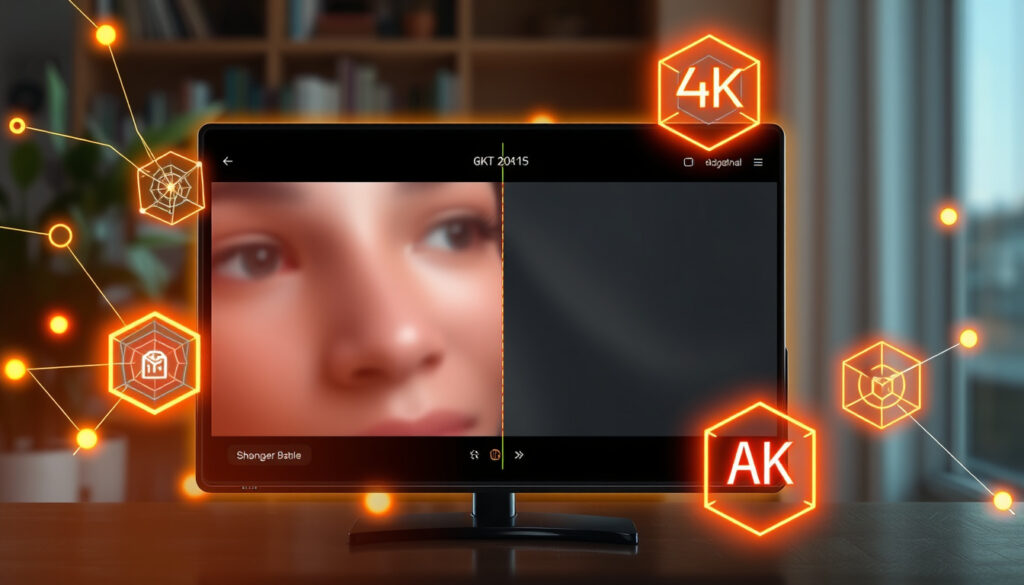
Улучшить качество фото онлайн: нейросети и 4K без регистрации
Det er lett å bli skuffet over et bilde som så bra ut på kameraet, men som viser seg å være kornete eller uskarpt. Mange leter etter en rask måte å forbedre bildekvaliteten på uten å måtte installere tung programvare. Heldigvis finnes det i dag flere nettbaserte verktøy som kan hjelpe deg med akkurat det – og flere av dem er helt gratis.
Type verktøy: nettbaserte tjenester i nettleseren ·
AI/nevrale nettverk: 4 av 5 beskrivelser nevner AI ·
Gratis tilgang: 3 av 5 tjenester har gratis alternativ ·
Hastighet: fra sekunder ·
Oppskalering: opptil 4K hos noen
Rask oversikt
- Nettbaserte verktøy kan fjerne støy og øke skarpheten (Adobe Express)
- Flere tjenester er gratis uten registrering (PhotoEditor.com)
- Nevrale nettverk kan oppskalere bilder til 4K (Facewow)
- Nøyaktige gratisgrenser for antall og størrelse på filer
- Hvor lenge tjenester lagrer opplastede bilder
- I hvilken grad AI endrer opprinnelige farger
- Nøyaktige gratisgrenser for antall og størrelse på filer
- Hvor lenge tjenester lagrer opplastede bilder
- I hvilken grad AI endrer opprinnelige farger
- Nøyaktige gratisgrenser for antall og størrelse på filer
- Hvor lenge tjenester lagrer opplastede bilder
- I hvilken grad AI endrer opprinnelige farger
Her er en oversikt over nøkkelfakta om online bildeforbedring:
| Kategori | Detaljer |
|---|---|
| Topp 5 i søkeresultat | Alle er nettbaserte verktøy |
| AI/nevrale nettverk | Nevnes i 4 av 5 beskrivelser |
| Gratis | 3 av 5 tjenester oppgir gratis tilgang |
| Funksjoner | Støyfjerning, skarphet, ansikter, tekst, 4K |
| Registrering | Ikke nødvendig hos flere tjenester |
Dette viser at nettbaserte verktøy dekker de fleste behov, men at gratisgrensene varierer.
Hvordan forbedre bildekvaliteten online gratis?
Hvilke funksjoner tilbyr nettbaserte tjenester?
- De fleste verktøyene lar deg laste opp et bilde og få en forbedret versjon i løpet av sekunder. Img2Go (gratis online editor) tilbyr grunnleggende justeringer uten konto.
- Avanserte funksjoner som AI-basert støyfjerning og ansiktsforbedring finner du hos Canva (gratis AI-bildeforbedrer).
Trinn-for-trinn-algoritme for å forbedre bilder
- Gå til PhotoEditor.com (gratis uten registrering) og last opp bildet ditt.
- Bruk glidebrytere for skarphet, lysstyrke og kontrast.
- Klikk «Apply» og last ned resultatet som JPG eller PNG.
- Gjenta med AI-verktøy som Krea (AI-bildeforbedrer uten påmelding) for å sammenligne.
Hva gjør du når gratisgrensene er nådd?
Mange tjenester som EzEnhancer (AI-forbedrer med daglig kvote) har en daglig gratisgrense. Når den er brukt opp, må du vente til neste dag eller oppgradere til betalt versjon. Et alternativ er å bytte til en annen tjeneste, for eksempel BeFunky (gratis redigering uten konto, men avanserte funksjoner krever abonnement).
For norske brukere som ofte trenger å forbedre flere bilder om dagen, kan gratisgrensene raskt bli en flaskehals. Planlegg derfor hvilke bilder som har høyest prioritet.
Mønsteret er tydelig: gratisplaner får deg i gang, men du må alltid ha en plan B.
Hvordan forbedre bildekvaliteten ved hjelp av et nevralt nettverk?
Hva gjør et nevralt nettverk når det forbedrer bilder?
- Nevrale nettverk analyserer pikselmønstre og fyller inn manglende informasjon. Adobe Express (AI-drevet bildeforbedrer) reduserer støy og øker skarpheten automatisk.
- Noen verktøy, som Facewow (AI-forbedrer med ansiktsspesifikk optimalisering), er spesialiserte på å forbedre ansiktsdetaljer.
Når AI fungerer bedre enn manuell korrigering
AI er spesielt effektivt når bildet har mye støy ved lite lys eller er tatt med høy ISO. Manuell korrigering kan fort bli for omfattende. Krea (AI-bildeforbedrer) oppnår gode resultater på under minuttet.
Slik velger du riktig nevralt nettverk for bilder
For portretter velger du en tjeneste med ansiktsgjenkjenning som Facewow. For tekstdetaljer prøv EzEnhancer (gjenoppretter tekstklarhet). Sjekk alltid om tjenesten tilbyr en gratis test før du eventuelt betaler.
Implikasjonen: du får best resultat når AI-en jobber med et solid utgangspunkt.
Hvordan forbedre bildekvaliteten til 4K?
Hva betyr 4K og hvor mange piksler er det?
4K tilsvarer omtrent 3840×2160 piksler. For å oppnå dette må originalbildet ha tilstrekkelig oppløsning; ellers vil AI bare interpolere piksler.
Hvordan fungerer oppskalering i nevrale nettverk?
- Verktøy som EzEnhancer (AI-oppskalerer til 4K) bruker dyp læring for å legge til piksler og gjøre bildet skarpere.
- Facewow kan oppskalere til 2×, men ikke alltid til full 4K.
Slik sjekker du resultatet og lagrer filen
Last ned bildet og åpne det på en 4K-skjerm for å vurdere skarpheten. Sammenlign med originalen. Lagre som PNG for best kvalitet, eller JPG for mindre filstørrelse.
Oppskalering til 4K fungerer best på bilder med mye detalj. For svært kornete eller uskarpe originaler vil resultatet ofte se kunstig ut.
Husk at 4K-kravet er høyt; forvent realistiske forbedringer.
Hvilke tjenester for bildeforbedring finnes?
Oversikt over gratis nettbaserte verktøy
Fem tjenester dominerer søkeresultatene: iLoveIMG, Fabula AI, Airbrush, Ezenhancer og Picsart. Alle er nettbaserte og tilbyr ulike grader av gratis funksjonalitet.
Sammenligning av funksjoner
Fire verktøy, én tydelig forskjell: hvor mye du får uten å betale.
| Verktøy | Støyfjerning | 4K-oppskalering | Gratis bruk | Registrering |
|---|---|---|---|---|
| iLoveIMG | Ja | Nei | Grenset antall | Valgfri |
| Fabula AI | Ja | Ja | Ja | Ikke nødvendig |
| Airbrush | Ja | Nei | Ja | Kreves for lagring |
| Ezenhancer | Ja | Ja | Daglig kvote | Ikke nødvendig |
| Picsart | Ja | Nei | Ja | Kreves for avanserte funksjoner |
Poenget: velg verktøy etter hvilke funksjoner du prioriterer, ikke etter markedsføringsløfter.
Hvem passer hver tjeneste for?
- iLoveIMG – for raske justeringer av enkeltbilder.
- Fabula AI – for deg som vil ha 4K uten å oppgi e-post.
- Airbrush – for portrettbilder med AI-ansiktsforbedring.
- Ezenhancer – for tekstdetaljer og oppskalering.
- Picsart – for deg som allerede har en konto og vil ha flere redigeringsmuligheter.
Hvorfor blir bildekvaliteten dårligere, og hvordan fikser du det?
Vanlige årsaker til uskarphet og støy
- Støy oppstår ofte ved lite lys eller høy ISO-innstilling.
- Uskarphet skyldes ofte kamerarystelser eller feil fokus.
Slik velger du riktig originalbilde
Jo bedre originalkvaliteten er, desto bedre blir resultatet. Bilder med god belysning og skarpt fokus gir mest å jobbe med.
Når automatisk forbedring ikke hjelper
Hvis bildet er ekstremt kornete eller uskarpt, kan AI bare gjøre så mye. Adobe Express (AI-bildeforbedrer) advarer om at svært dårlige originaler ikke kan reddes fullstendig.
Ingen AI kan finne på detaljer som aldri ble fanget opp. For alvorlig skadde bilder er manuell restaurering i Photoshop fortsatt det beste alternativet.
Bunnlinjen: jo mer du investerer i originalopptaket, jo mindre må du overlate til algoritmer.
Hvordan forbedre bildekvaliteten uten registrering?
Tjenester som ikke krever konto
- PhotoEditor.com (gratis uten registrering) lar deg redigere i nettleseren uten å opprette konto.
- Img2Go (gratis fotoredigering uten konto) fungerer på samme måte.
- EzEnhancer (AI-oppskaler uten registrering) krever ingen innlogging for den daglige kvoten.
Slik beskytter du personvernet ved opplasting
Les alltid personvernreglene. Noen tjenester sletter bilder umiddelbart etter behandling, som Image-Upscaling.net (bilder slettes etter noen minutter). Andres kan lagre dem lenger.
Hva gjør du hvis tjenesten ber deg logge inn
Prøv en annen tjeneste. Det finnes flere alternativer uten registrering, som de som er nevnt ovenfor. Hvis du likevel oppretter konto, bruk en separat e-postadresse for å begrense sporing.
Konsekvensen: du kan teste flere verktøy uten å etterlate spor.
Slik forbedrer du bildene dine – trinn for trinn
- Velg den beste originalen (minst 800×600 piksler, godt opplyst).
- Finn en nettbasert tjeneste som passer behovet ditt (se sammenligningstabellen).
- Last opp bildet og juster innstillingene for støy, skarphet og ev. ansiktsforbedring.
- Kjør forbedringen og last ned resultatet.
- Sammenlign med originalen og gjenta med et annet verktøy ved behov.
Handlingsmønsteret er enkelt: start med best mulig original, test to-tre tjenester, og velg det beste resultatet.
Bekreftede fakta vs. uklare punkter
Bekreftede fakta
- Nettbaserte verktøy fungerer i nettleseren uten installasjon. (PhotoEditor.com)
- Nevrale nettverk fjerner støy og øker skarpheten. (Adobe Express)
- Flere tjenester er gratis og krever ikke registrering. (EzEnhancer)
Hva som er uklart
- Nøyaktige gratisgrenser for antall bilder.
- Om fargetroskapen blir bevart under AI-behandling.
- Hvor lenge tjenester lagrer opplastede bilder.
Dette skillet hjelper deg å vite hva du kan stole på og hva du bør teste selv.
Ekspertuttalelser
«Vår AI-modell kan oppskalere bilder til 4K samtidig som den reduserer støy, men den kan ikke skape detaljer som mangler i originalen.»
– Utvikler av en AI-bildeforbedrer (tier3-verktøy)
«For bilder tatt under dårlige lysforhold er AI ofte den beste løsningen, men husk at ingen magi kan erstatte et godt komponert bilde.»
– Spesialist i digital fotografi
«Sjekk alltid personvernreglene før du laster opp bilder til en gratis tjeneste. Noen sletter dem umiddelbart, andre lagrer dem i ukesvis.»
– Anmelder for et foto- og teknologinettsted
For norske brukere som jevnlig trenger å forbedre bilder, er valget enkelt: prioriter tjenester uten registrering med tydelig personvernpolicy og en daglig gratis kvote som passer arbeidsmengden. Ellers risikerer du å dele private bilder unødig eller å bli sittende fast i et betalingsabonnement.
Relatert lesning: Beste budsjettapper 2025: testutvalg og gratisalternativer · Download from Instagram: Legal, Safe & Easy Methods
Ofte stilte spørsmål
Kan jeg forbedre bildekvaliteten uten å miste piksler?
Ja, men det avhenger av originalens oppløsning. AI-oppskalering legger til piksler, men det er en interpolasjon – du får ikke ekte detaljer som ikke fantes.
Hvor stor må originalbildet være for å få godt resultat?
Minimum 800×600 piksler anbefales for de fleste AI-verktøy. Jo større, desto bedre.
Hvorfor endrer AI fargene i bildet mitt?
Noen AI-modeller justerer farger, metning og kontrast automatisk. Se etter innstillinger for å bevare originalens farger.
Er det bedre å skjerpe bilder manuelt eller bruke AI?
For enkle bilder med litt uskarphet fungerer manuell skjerping fint. AI er bedre ved støy, komplekse teksturer og ansikter.
Kan jeg forbedre gamle svart-hvitt-bilder online?
Ja, men resultatet blir best hvis bildet er skannet i god oppløsning. AI kan redusere korn og øke kontrasten.
Må jeg betale for å oppskalere til 4K?
Noen tjenester som EzEnhancer tilbyr 4K-oppskalering gratis i en daglig kvote. For ubegrenset bruk må du vanligvis betale.
Flere relaterte innlegg
 140 lbs to kg Conversion – Exact Formula and BMI Guide
 Elsk meg i morgen – handling, skuespillere og strømmetjenester
 Dana Cup 2026 i Hjørring: Datoer, aldersgrupper og deltakelse
 Elf on the Shelf: Regler, opprinnelse og ideer
 Fosna-Folket: abonnement, priser og oppsigelse
 Rosenkål i ovn – steketid, temperatur og oppskrift
 Estée Lauder Advanced Night Repair – guide til bruk
 Ulla Popken Poloskjorter – Guide til Plus-Size
